
حذف فایلهای زائد فتوشاپ و جلوگیری از پُرشدن حافظه
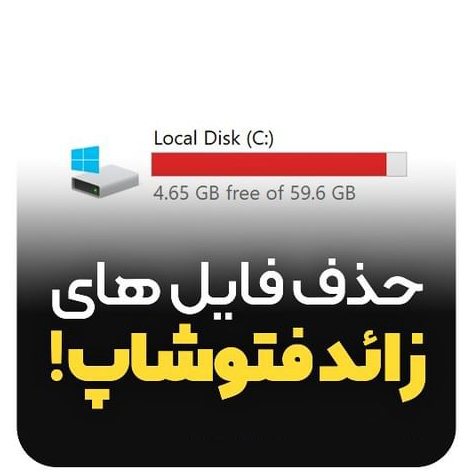
حذف فایلهای زائد و اضافه فتوشاپ
پرشدن فضای درایو C یا درایو دیگری که در آن سیستم عامل خود را نصب کردهاید از مشکلاتی است که خیلی از ما با آن درگیریم ، یکی از مواردی که باعث پر شدن فضای این درایو میشود فتوشاپ است که باید هر چند مدت یکبار آن را بررسی کنید و اگه درایو C شما مدام پر میشه و همین باعث میشه ارور scratch disk بگیرید یکی از دلایلش وجود فایل های موقت اضافی فتوشاپه که باید بعد از بسته شدن نرم افزار حذف میشدن اما این اتفاق نیفتاده. البته برای رفع مشکل اسکرچ دیسک راه های دیگه ای هم هست اما ساده ترینش حذف کردن فایل های اضافی درایو سی هست که در ویدیوی زیر میتوانید آموزش نحوه حذف فایلهای اضافه و موقت فتوشاپ را مشاهده کنید.
✅ مراحل کار در ویندوز به این شکله:
برای حذف این فایل ها اول فتوشاپ رو ببندید و بعد به مسیر زیر توی ویندوز برید:
C:\Users\نام کاربری شما\AppData\Local\Temp
بعد هر چی فایل میبینید که اول اسمش نوشته Photoshop temp رو حذف کنید.
✅ مراحل انجام کار در سیستم عامل مک:
توی مک ترمینال رو باز کنید و عبارت زیر رو وارد کنید و اینتر رو بزنید:
open /tmp
حالا هر چی فایل Photoshop temp میبینید حذف کنید

مطالب زیر را حتما بخوانید:





قوانین ارسال دیدگاه در سایت
چنانچه دیدگاهی توهین آمیز باشد و متوجه اشخاص مدیر، نویسندگان و سایر کاربران باشد تایید نخواهد شد.
چنانچه دیدگاه شما جنبه ی تبلیغاتی داشته باشد تایید نخواهد شد.
چنانچه از لینک سایر وبسایت ها و یا وبسایت خود در دیدگاه استفاده کرده باشید تایید نخواهد شد.
چنانچه در دیدگاه خود از شماره تماس، ایمیل و آیدی تلگرام استفاده کرده باشید تایید نخواهد شد.
چنانچه دیدگاهی بی ارتباط با موضوع آموزش مطرح شود تایید نخواهد شد.



نظرات کاربران